Стартирайте инсталационния файл
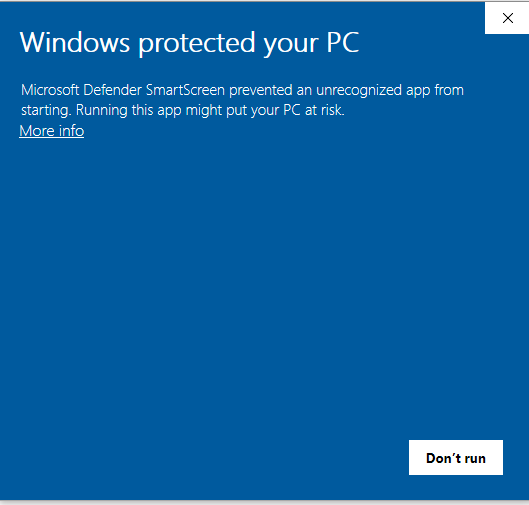
Отворете изтегления файл setupNexU1.23forkBG_sign.exe. Windows SmartScreen може да покаже предупреждение, тъй като файлът не е разпространен масово.
Натиснете върху линка „More Info" (Повече информация):
Натиснете бутона или използвайте Ctrl+P за да запазите като PDF документ
Квалифициран електронен подпис (КЕП) за Общински портал
Версия на документа: 1.0 | Дата: март 2026
За да използвате квалифициран електронен подпис (КЕП) в Общинския портал, е необходимо да инсталирате приложението NexU на Вашия компютър. NexU е софтуер с отворен код, разработен от Министерството на електронното управление на Република България, който осигурява връзката между Вашия браузър и електронния подпис.
NexU (версия 1.23forkBG) е локално приложение, което работи на Вашия компютър и позволява на уеб браузъра да комуникира с Вашия квалифициран електронен подпис (смарт карта или USB токен). Приложението е лицензирано под European Union Public Licence (EUPL).
| Компонент | Изисквания |
|---|---|
| Операционна система | Windows 10 или Windows 11 (64-bit) |
| Браузър | Google Chrome, Microsoft Edge или Mozilla Firefox (актуална версия) |
| Четец за смарт карти | Съвместим USB четец (напр. ACS ACR39U ICC Reader) |
| Електронен подпис | Валиден КЕП издаден от лицензиран български доставчик |
| Свободно място | Минимум 200 MB |
Поддържани доставчици на КЕП:
Отидете на страницата за софтуер на Общинския портал и изтеглете
инсталационния файл setupNexU1.23forkBG_sign.exe.
Линк за изтегляне: Раздел „Софтуер" на портала → бутон „Изтегли NexU за Windows"
Отворете изтегления файл setupNexU1.23forkBG_sign.exe. Windows SmartScreen може да покаже предупреждение, тъй като файлът не е разпространен масово.
Натиснете върху линка „More Info" (Повече информация):
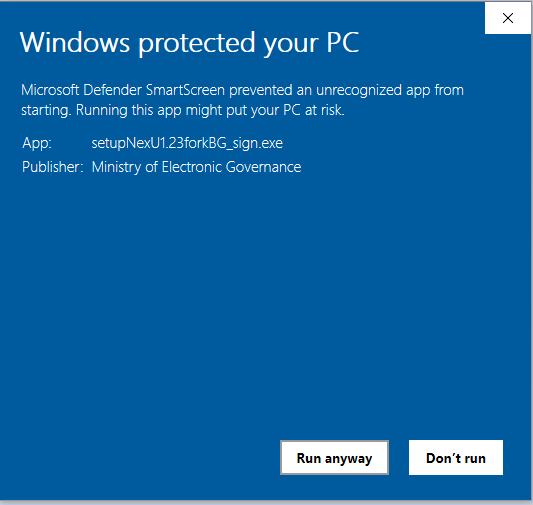
В следващия прозорец ще видите, че издателят е Ministry of Electronic Governance (Министерство на електронното управление). Това потвърждава, че файлът е легитимен.
Натиснете бутона „Run anyway":
Следвайте стъпките на инсталатора с настройки по подразбиране. Натискайте „Next" на всяка стъпка до завършване на инсталацията, след което натиснете „Finish".
След инсталацията, отворете Старт менюто и потърсете „NexU". Щракнете върху приложението, за да го стартирате:
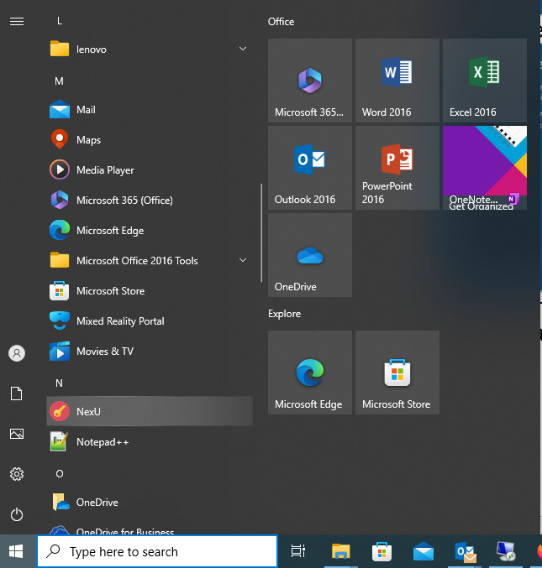
NexU ще се стартира и ще остане активен в системния трей (до часовника в лентата на задачите).
При първо стартиране може да видите информационен прозорец за версията на приложението:
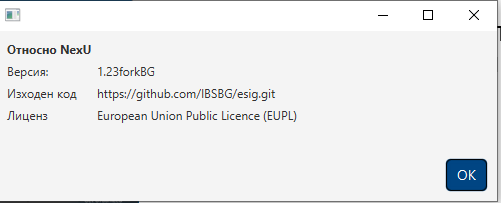
Версията трябва да бъде 1.23forkBG. Натиснете OK за продължение.
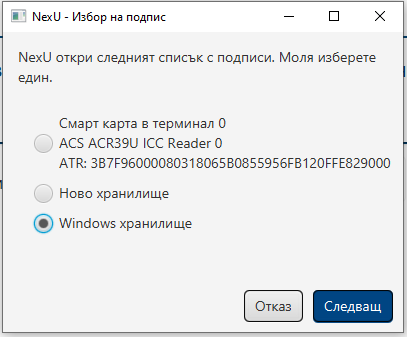
Когато порталът поиска подписване, NexU ще покаже прозорец за избор на сертификат. Изберете опцията „Windows хранилище" и натиснете „Следващ":
NexU трябва да бъде стартиран преди да използвате КЕП в портала. Ако NexU не е стартиран, порталът няма да може да открие Вашия електронен подпис. Препоръчваме да добавите NexU в автоматичното стартиране на Windows.
Ако вече имате акаунт в портала с потребителско име и парола, можете да свържете вашия КЕП за по-лесен вход в бъдеще:
| Проблем | Решение |
|---|---|
| Порталът не открива NexU | Проверете дали NexU е стартиран (иконата му трябва да е в системния трей). Ако не е — стартирайте го от Старт менюто. Опитайте да рестартирате браузъра. |
| Не се открива сертификат | Проверете дали смарт картата е поставена в четеца. Уверете се, че драйверите за четеца са инсталирани. Изберете "Windows хранилище" при стъпка 7. |
| SmartScreen блокира инсталацията | Следвайте стъпки 2 и 3 — натиснете „More Info" и после „Run anyway". Файлът е подписан от Министерството на електронното управление. |
| NexU дава грешка при подписване | Рестартирайте NexU. Проверете дали вашият КЕП е валиден (не е изтекъл). Ако проблемът продължава, свържете се с администратора на портала. |
| Грешка "Невалиден подпис" | Уверете се, че използвате актуална версия на NexU (1.23forkBG). Проверете дали часовникът на компютъра ви е точен. |